
Vytvořtesi krásné nostalgické obrázky za pomoci textur - Photoshop
Tenhle návod jsem sice udělala na Photoshop, ale jde to samozřejmě i v Photofiltre, jen prostě v Photoshopu mi jde lépe docílit těch zlatohnědých tónů na obrázku . Pomocí textur lze udělat moc pěkné efekty na obrázcích a i z obyčejné, šedé fotky, uděláte hezké věci.
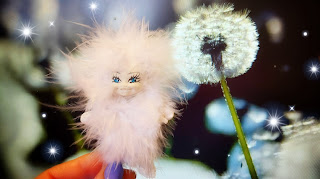
Tady jsem pro představu udělala pár příkladů, jinak návod a řekněme pár fíglů najdete pod perexem, takže koho to zajímá, tak klikněte na Celý článek, také pod perexem najdete pár krásných textur pro vaši tvorbu.


Hezký pátek 
PEREX :
Vybereme si nějakou fotku, nebo obrázek, se kterým budeme pracovat a trošku si ho upravíme, aby výsledný efekt byl co nejhezčí. Já ráda používám tento efekt, který vám fotku trošku rozmaže a objekt tam vypadá tak trošku jako namalovaný :
Ve starší verzi Photoshopu se to jmenuje CHYTRÉ VYHLAZENÍ.

Nyní si pohrajeme s barvičkami, podle toho, jaké barevné tóny se vám líbí, to už je na vás, ale hnědozlaté vypadají opravdu dobře. Toho docílíte Křivkami. Dáte Vrstva - Nová vrstva úprav - Křivky. Vyjede vám tabulka, potvrdíte OK.

Pro úplné začátečníky sem dám obrázek - různých barevných tónů docílíte posunováním té čáry uprostřed : Když rozkiknete tlkačítko RBG, tak se objeví základní barvy a vy posunováním té čáry si barvy doladíte podle toho, jak se vám líbí.

Když si barvy vyladíme, vše sloučíme do jedné vrstvy, aby jsme s obrázkem mohli pracovat dál : Dáme nahoře v liště - VRSTVA - sloučit DO JEDNÉ VRSTVY.
Obrázek máme připravený, nyní na něj musíme dostat texturu. Takže si jí otevřeme v Photoshopu, klikneme na ni a dáme Vrstva, Duplikovat vrstvu . Vyjede nám tabulka, dáme OK.

Nyní si klikneme na nástroj přetažení - Bod 1- uchopíme obrázek s texturou myší a přetáhneme ho do obrázku, který jsme si připravili, na kterém texturu chceme mít.
Bod 2 - někde si můžeme texturu tošku umazat, kde třeba chceme mít světlejší místa, nebo, kde chceme, aby nám vyniklo něco na našem obrázku. Třeba jsem texturu hodně vymazala z té labutě.

A aby byl obrázek pod texturou vůbec vidět, tak si musíme zjemnit krytí - toho docílíme posuvníkem na následujícím obrázku :

A máme konec, takže nyní si opět vrstvy sloučíme : nahoře v liště VRSTVA - SLOUČIT DO JEDNÉ VRSTVY a máme hotovo.
Ufff - koukám, že nejjednodušší věci se vysvětlují nejhůř. Kdyby něco, napište mi do komentářů, musím přiznat, že tady si vašich dotazů všimnu dříve, než na mejlu, ale záleží na vás, kam mi v případě nějakých nejasností napíšete :-)
Tak příjemnou tvorbu přeji 
Ä tady máme ty slibované textury :




Komentáře
Okomentovat